단축키와 메뉴 경로
AURORA의 공통 단축키는 새 스크랩, 새 워크스페이스, 저장 폴더, 목록 검색과 설정을 여는 데 사용합니다. Windows에서는 Ctrl을, macOS에서는 Cmd를 사용합니다. 편집기나 입력란에 커서가 있으면 해당 입력 기능이 키를 먼저 처리할 수 있습니다. 모든 화면에서 같은 키가 반드시 같은 동작을 한다고 생각하지 말고 현재 작업 위치를 먼저 확인합니다.
공통 단축키 사용하기
섹션 제목: “공통 단축키 사용하기”- 메인 창을 엽니다. 트레이에서 실행 중이면 Aurora Scrap 열기를 선택합니다.
- 작업할 워크스페이스를 선택합니다. 새 스크랩을 만들려면 저장할 카테고리도 준비합니다.
- 검색어나 제목을 입력 중이라면 입력란 바깥을 클릭합니다. 일반 단축키는 입력란과 본문 편집 영역에서 동작하지 않을 수 있습니다.
- 아래 표에서 원하는 키 조합을 누릅니다. Ctrl 또는 Cmd를 누른 채 나머지 키를 누른 뒤 놓습니다.
- 열린 화면의 이름과 대상 워크스페이스를 확인하고 작업합니다. 키를 여러 번 연속으로 누르기보다 첫 화면이 열리는지 먼저 확인합니다.
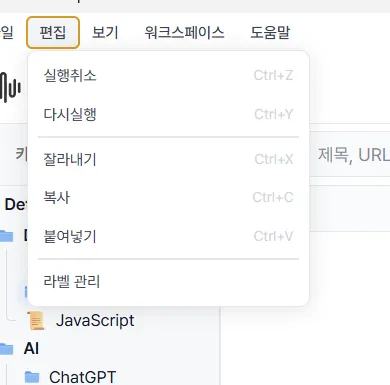
Windows 앱의 편집 메뉴에 표시되는 단축키입니다. macOS 단축키는 아래 표를 확인합니다.
앱 공통 단축키
섹션 제목: “앱 공통 단축키”| 작업 | Windows | macOS | 메뉴 또는 결과 |
|---|---|---|---|
| 새 스크랩 | Ctrl+N | Cmd+N | Windows: 파일 → 새 웹스크랩, macOS: 파일 → 새 스크랩 |
| 새 워크스페이스 추가 | Ctrl+Shift+N | Cmd+Shift+N | 워크스페이스 → 새 워크스페이스 추가 |
| 저장 폴더 열기 | Ctrl+Shift+E | Cmd+Shift+E | 워크스페이스 → 저장 폴더 열기 |
| 목록 검색 입력란으로 이동 | Ctrl+F | Cmd+F | 현재 목록의 검색 입력란에 커서를 둡니다. |
| 설정 열기 | Ctrl+, | Cmd+, | Windows 설정 아이콘 또는 macOS 환경설정 |
| 열린 대화상자 닫기 | Esc | Esc | 해당 대화상자가 지원하는 닫기 동작입니다. |
Ctrl+F (macOS는 Cmd+F)는 메인 목록에서 검색 입력란으로 이동합니다. 여러 워크스페이스를 한 번에 찾는 통합검색을 여는 공통 키로 안내하지 않습니다. 통합검색은 상단 돋보기 버튼으로 엽니다. 콘텐츠 편집 중에는 편집기에서 제공하는 찾기 기능이 있을 수 있으므로 메인 목록 검색과 구분합니다.
Ctrl+Shift+E (macOS는 Cmd+Shift+E)는 활성 워크스페이스의 저장 폴더를 엽니다. 설정의 일반 탭에 표시되는 전체 저장 루트와 다를 수 있습니다. 개별 스크랩 파일이 들어 있는 폴더를 찾으려면 해당 항목의 폴더 열기를 사용합니다. 같은 폴더 열기 작업처럼 보여도 대상 범위가 다릅니다.
키 없이 메뉴에서 실행하기
섹션 제목: “키 없이 메뉴에서 실행하기”| 하려는 작업 | Windows | macOS |
|---|---|---|
| 웹페이지 스크랩 | 파일 → 새 웹스크랩 | 파일 → 새 스크랩 |
| 아이디어 만들기 | 파일 → 새 아이디어 | 파일 → 새 아이디어 |
| 콘텐츠 만들기 | 파일 → 새 콘텐츠 | 파일 → 새 콘텐츠 |
| 사진첩 만들기 | 파일 → 새 사진첩 | 파일 → 새 사진첩 |
| 파일 가져오기 | 파일 → 파일 가져오기 | 파일 → 파일 가져오기 |
| 화면 전체 캡처 | 파일 → 새 화면캡처 → 전체 화면 | 파일 → 새 화면캡처 → 전체 화면 |
| 창 캡처 | 파일 → 새 화면캡처 → 창 선택 | 파일 → 새 화면캡처 → 창 선택 |
| 영역 캡처 | 파일 → 새 화면캡처 → 자유 영역 | 파일 → 새 화면캡처 → 자유 영역 |
| 라벨 관리 | 편집 → 라벨 관리 | 편집 → 라벨 관리 |
| 목록 모양 변경 | 보기 → 그리드 보기 또는 리스트 보기 | 보기 → 그리드/리스트 전환 |
| 사이드바 표시 전환 | 보기 → 사이드바 표시 또는 사이드바 숨기기 | 보기 → 사이드바 표시/숨기기 |
Windows 메뉴는 앱 창 안에 있습니다. macOS 메뉴는 화면 위의 시스템 메뉴 막대에 있습니다. macOS에서는 다른 앱이 활성화되어 있으면 그 앱의 메뉴가 보이므로 AURORA 창을 먼저 선택합니다. 상단 툴바를 접었다면 아이콘으로 표시되는 항목의 이름을 확인하거나 파일 메뉴로 진입합니다.
화면 캡처에는 위 세 가지 메뉴 진입점이 있습니다. 현재 공통 키보드 처리와 macOS 메뉴에는 화면 캡처용 별도 단축키가 지정되어 있지 않습니다. 임의의 Ctrl+Shift 조합이나 OS 기본 캡처 키를 AURORA 전용 단축키로 사용하지 않습니다. 앱 창을 열지 않고 시작할 때는 트레이의 새 화면캡처 메뉴를 사용할 수 있습니다.
편집 중 키 입력
섹션 제목: “편집 중 키 입력”macOS는 편집 메뉴에 실행 취소, 다시 실행, 잘라내기, 복사, 붙여넣기, 전체 선택과 같은 기본 편집 항목을 제공합니다. 키보드 표시는 해당 네이티브 메뉴에서 확인합니다. 이 항목들은 현재 입력 위치에 적용되므로 본문 편집 중인지, 제목 입력 중인지, 목록을 선택한 상태인지 확인합니다.
아이디어 보드와 콘텐츠 에디터는 자체 단축키를 제공합니다. 보드의 도구 선택, 마인드맵 항목 추가, 본문 서식과 편집 키는 공통 앱 단축키와 범위가 다릅니다. 보드에서 텍스트를 입력하는 동안과 도형을 선택한 상태의 Enter도 의미가 다를 수 있습니다. 자세한 조합은 해당 기능 문서와 화면에 표시된 도움말을 확인합니다.
단축키가 반응하지 않을 때
섹션 제목: “단축키가 반응하지 않을 때”한글을 조합하는 중이면 먼저 입력을 마칩니다. 입력란 바깥을 클릭해 메인 화면에 초점을 둔 뒤 다시 누릅니다. 새 스크랩은 카테고리 조건을 확인하므로 저장할 카테고리가 없는 경우 먼저 준비합니다. 워크스페이스 생성은 현재 라이선스의 개수 한도에 따라 안내가 열릴 수 있습니다. 키 입력을 받았지만 다른 안내가 나온 상황과 아무 입력도 받지 않은 상황을 구분합니다.
macOS에서는 메뉴 막대에서 해당 명령을 직접 선택해 봅니다. 메뉴로는 정상적으로 열리는데 키만 반응하지 않으면 활성 앱과 입력 위치를 확인합니다. Windows에서도 설정 아이콘이나 메뉴로 같은 화면을 열어 작업을 계속할 수 있습니다. 단축키를 사용하지 않아도 기능을 찾을 수 있도록 위 메뉴 표를 함께 참고합니다.
자주 묻는 질문
섹션 제목: “자주 묻는 질문”Ctrl+F로 통합검색이 열리지 않아요.
섹션 제목: “Ctrl+F로 통합검색이 열리지 않아요.”현재 공통 단축키는 목록 검색 입력란에 초점을 둡니다. 통합검색은 상단 돋보기 버튼으로 엽니다. 원하는 검색 범위가 현재 목록인지 모든 워크스페이스인지 먼저 구분합니다.
Mac에서도 Ctrl을 눌러야 하나요?
섹션 제목: “Mac에서도 Ctrl을 눌러야 하나요?”앱 공통 명령은 표의 Cmd 조합을 사용합니다. macOS 네이티브 메뉴에는 명령에 맞는 키 기호가 표시됩니다. 문서의 Windows 열을 그대로 따르지 않고 macOS 열을 확인합니다.
새 콘텐츠와 새 아이디어의 공통 단축키는 무엇인가요?
섹션 제목: “새 콘텐츠와 새 아이디어의 공통 단축키는 무엇인가요?”현재 공통 단축키 표에는 별도로 지정되어 있지 않습니다. 상단 만들기 버튼이나 파일 메뉴를 사용합니다. 콘텐츠와 아이디어 내부의 편집 단축키는 각 편집 화면에서 사용합니다.